

Struktura manuálu RiskGuard
1. Zavedení
2. Instalace a konfigurace
3. Popis ovládacího panelu
4. Popis všech parametrů
5. Popis funkcí „RiskGuard“
Zavedení
📌 Co je to "RiskGuard“?
„RiskGuard Management“ je pokročilý software pro řízení rizik, správu obchodů a automatizaci strategií, navržený tak, aby proměnil „MetaTrader 4“ a „MetaTrader 5“ v profesionální obchodní pracovní stanici.
Díky svým inovativním funkcím pomáhá „RiskGuard“ traderům vypočítat správnou velikost pozice, chránit kapitál, inteligentně spravovat obchody a automatizovat realizaci strategií, přičemž minimalizuje provozní i emocionální chyby.
-
Funguje na „MetaTrader 4“ a „MetaTrader 5“.
-
Podporuje jak manuální obchodování, tak automatické obchodování prostřednictvím Strategy Mode.
-
Umožňuje spravovat až 3 strategie současně na stejném instrumentu.
-
Je vhodný jak pro začátečníky, tak pro profesionální tradery, s pokročilými možnostmi přizpůsobení.
Na rozdíl od standardních nástrojů nabízených obchodními platformami integruje „RiskGuard“ kompletní ekosystém pokročilého řízení rizik a správy obchodů, navržený tak, aby omezil lidské chyby, zlepšil obchodní disciplínu a zvýšil dlouhodobou udržitelnost výkonnosti.
Mezi jeho pokročilé funkce patří Lot Calculator, Partial Profit, Break-Even, Trailing Stop, Daily Loss Guard, Strategy Mode, Smartphone Trading a Quantum Risk Management, což traderům poskytuje úroveň kontroly, které je s tradičními nástroji obtížné dosáhnout.
S „RiskGuard“ získává trader plnou kontrolu nad svými obchody, eliminuje potřebu manuálních výpočtů a činí správu pozic přesnější, rychlejší, efektivnější a profesionálnější.
📌 Pro koho je „RiskGuard“ určen?
„RiskGuard Management“ byl navržen tak, aby splňoval potřeby všech traderů bez ohledu na jejich úroveň zkušeností nebo styl obchodování.
Ať už jste diskréční trader, poloautomatický trader nebo se zaměřujete na automatizaci strategií, „RiskGuard“ nabízí pokročilé nástroje pro zlepšení kontroly rizika a provozní efektivity.
1. Začínající tradeři
Pro ty, kteří s tradingem teprve začínají, představují největší rizika emoční rozhodování, nesprávný money management a provozní chyby.
„RiskGuard“ pomáhá novým traderům dodržovat přesná pravidla řízení rizik, zabraňuje impulzivním změnám stop lossu a omezuje denní drawdown.
-
Automatizuje výpočet velikosti lotu na základě zvoleného rizika.
-
Snižuje provozní chyby způsobené nedostatkem zkušeností.
-
Pomáhá od začátku budovat disciplínu a správné řízení rizika.
2. Pokročilí tradeři
Tradeři s většími zkušenostmi začínají zdokonalovat své strategie, ale často čelí problémům, jako jsou overtrading, vysoký drawdown a nedostatečná konzistence v obchodování.
„RiskGuard“ nabízí pokročilé nástroje pro efektivnější a strategičtější správu obchodů.
-
Funkce jako Partial Profit, Break-Even a Trailing Stop pomáhají optimalizovat řízení výstupů.
-
Daily Loss Guard chrání kapitál v náročných obdobích.
-
Algoritmus Quantum umožňuje dynamické řízení rizika založené na statistických datech.
3. Profesionální tradeři
Profesionální tradeři hledají maximální přesnost, rychlost provedení a pokročilou automatizaci při řízení rizik a obchodů.
„RiskGuard“ je navržen pro podporu pokročilého obchodování a profesionálních workflow.
-
Podporuje jak diskréční, tak poloautomatické obchodování.
-
Díky Strategy Mode je možné integrovat až 3 strategie současně na stejném instrumentu.
-
Umožňuje kombinovat automatické signály s pokročilým řízením rizik prostřednictvím Quantum Risk Management.
Ať už je vaše úroveň zkušeností jakákoli, „RiskGuard“ vám pomůže zlepšit vaše obchodování, snížit počet chyb a posunout řízení rizik na vyšší úroveň.
📌 Kompatibilní platformy
"RiskGuard Management" je kompatibilní s hlavními obchodními platformami:
1. "MetaTrader 4 (MT4)" : Nejpoužívanější platforma maloobchodníky, jednoduchá a spolehlivá.
2. "MetaTrader 5 (MT5)" : Pokročilá verze MT4 s rychlejším prováděním a dalšími nástroji.
„RiskGuard“ se hladce integruje se všemi třemi a zajišťuje hladký a optimalizovaný zážitek.
Poznámka : Některé funkce se mohou mezi platformami mírně lišit.
📌 Hlavní výhody
Používání „RiskGuard Management“ přináší traderům konkrétní výhody bez ohledu na jejich úroveň zkušeností nebo styl obchodování.
Díky svým pokročilým funkcím „RiskGuard“ zlepšuje kontrolu rizika, optimalizuje provádění obchodů a umožňuje profesionální správu jak diskréčního, tak automatizovaného obchodování.
1. Úplná kontrola rizika
„RiskGuard“ automatizuje řízení rizik a výrazně snižuje chyby způsobené emocemi.
-
Zabraňuje impulzivním změnám stop lossu.
-
Zajišťuje dodržování obchodního plánu.
-
Chrání kapitál pomocí denních limitů maximální ztráty prostřednictvím Daily Loss Guard.
2. Pokročilá správa obchodů
Umožňuje spravovat každý obchod rychle, přesně a efektivně.
-
Automaticky vypočítává správnou velikost lotu na základě zvoleného rizika.
-
Optimalizuje řízení výstupů pomocí Partial Profit, Break-Even a Trailing Stop.
-
Automatizuje správu obchodů a zkracuje čas potřebný k exekuci.
3. Automatizace více strategií
Díky Strategy Mode posouvá „RiskGuard“ automatizaci strategií na vyšší úroveň.
-
Podporuje až 3 strategie současně na stejném instrumentu.
-
Umožňuje současně spravovat strategie na více instrumentech.
-
Kombinuje automatické signály s profesionálním řízením rizik.
4. Dynamická optimalizace rizika
Skutečnou silou „RiskGuard“ je kombinace Strategy Mode a Quantum Risk Management.
-
Umožňuje současně spravovat desítky strategií na různých instrumentech.
-
Quantum dynamicky vypočítává riziko každého nového obchodu.
-
Každý obchod je vyhodnocován s ohledem na celkovou expozici, aktuální drawdown a statistickou výkonnost.
Tento přístup posouvá řízení rizik z úrovně jednotlivého obchodu na úroveň celého obchodního portfolia.
Díky těmto výhodám pomáhá „RiskGuard“ traderům obchodovat s větší disciplínou, přesností, bezpečností a efektivitou a posouvá řízení rizik na vyšší úroveň.
Instalace a konfigurace
📌 Návod k instalaci
Instalace „RiskGuard“ se liší v závislosti na použitém operačním systému. Postupujte podle pokynů níže, abyste jej správně nastavili na vaší platformě.
1. Instalace na Windows
-
Vezměte soubor umístěný ve složce "2.0 Software" .
-
Otevřete "MetaTrader" a klikněte na nabídku "Soubor" .
-
Vyberte "Otevřít datovou složku" .
-
Přejděte do složky "MQL4" nebo "MQL5" (v závislosti na verzi "MetaTrader", kterou používáte).
-
Přejděte do složky "Expert" a vložte soubor dovnitř.
2. Instalace na macOS
-
Vezměte soubor umístěný ve složce "2.0 Software" .
-
Otevřete "Finder" a klikněte na "Go" v nabídce vlevo nahoře.
-
Stiskněte a podržte klávesu "Option" na klávesnici: objeví se další možnost s názvem "Library" .
-
Klikněte na "Librery" a poté vyberte "Application Support" .
-
Vyhledejte složku odpovídající vaší instalaci „MetaTrader“ .
-
Příklad: "net.metaquotes.wine.metatrader5" (přesný název se může lišit v závislosti na vaší konfiguraci).
-
-
Zadejte složku „drive_c“ .
-
Pokud používáte "MetaTrader 4" , přejděte na "Program Files (x86)" .
-
Pokud používáte "MetaTrader 5" , přejděte na "Program Files" .
-
Otevřete složku "MetaTrader 4" nebo "MetaTrader 5" a přejděte na "MQL4" nebo "MQL5" .
-
Vyberte složku "Expert" a vložte do ní soubor.
📌 Konfigurace "MetaTrader".
Pro zajištění správné funkce „RiskGuard“ je nutné správně nakonfigurovat nastavení platformy. Chcete-li povolit všechny funkce, postupujte podle následujících kroků.
1. Povolte možnosti „Expert Advisor“.
-
Otevřete "MetaTrader" .
-
Z horní nabídky vyberte "Nástroje" .
-
Klikněte na "Možnosti" .
-
V okně, které se otevře, přejděte na kartu „Expert Advisor“ .
-
Povolte následující příznaky přesně tak, jak je znázorněno na obrázku:
-
"Povolit algoritmické obchodování"
-
"Povolit WebRequests pro následující adresy URL" (https://www.riskguardmanagement.com)
-
Poznámka : Tato nastavení jsou nezbytná pro správnou funkci „RiskGuard“ , ujistěte se, že jste je povolili, než budete pokračovat.

2. Aktivujte „Obchodování jedním kliknutím“
Po konfiguraci nastavení „Expert Advisor“ musíte povolit funkci „One-Click Trading“, která je nezbytná pro rychlou a efektivní správu objednávek.
-
V okně nastavení přejděte na kartu " Obchodování ".
-
Aktivujte příznak „Obchodování jedním kliknutím“ .
-
Potvrďte změny kliknutím na "OK" .
Poznámka : Tato operace se musí opakovat pro každý obchodní účet spojený s "MetaTrader" , protože tato možnost není aplikována globálně na všechny účty.

3. Načtení aplikace Expert Advisor
Nyní, když jsou nastavení "MetaTrader" správně nakonfigurována, musíte nahrát "RiskGuard" do platformy :
-
V Navigátoru "MetaTrader" vyhledejte sekci "Expert Advisor" .
-
Poklepáním na „RiskGuard“ jej načtěte do grafu.
-
Pokud odborník není viditelný, postupujte takto:
-
Klikněte pravým tlačítkem myši na text „Expert Advisor“ v Navigátoru.
-
Vyberte "Aktualizovat" .
-
Počkejte prosím několik sekund, než se Expert načte.
-

4. Aktivace licence
Jakmile načtete "RiskGuard" , musíte aktivovat licenci, abyste ji mohli začít používat.
-
Poklepejte na nově načteného Experta.
-
Zobrazí se obrazovka nastavení .
-
V první položce, kde je napsáno „Licence“ , zadejte číslo nákupní objednávky následované _ a e-mailovou adresu použitou k nákupu „RiskGuard“.
-
Potvrďte změny a licence bude automaticky aktivována.
Příklad aktivace licence:
-
Číslo objednávky : 12345
-
E-mail : mario.rossi@gmail.com
-
Správný formát pro vložení : 12345_mario.rossi@gmail.com

5. Uložte šablonu pro automatické načítání
Jakmile správně nakonfigurujete "RiskGuard" a kliknete na OK , je důležité uložit šablonu "MetaTrader" , abyste nemuseli opakovat konfiguraci na každém novém grafu.
Postup uložení šablony „RiskGuard“.
-
Klikněte pravým tlačítkem na graf.
-
Z rozbalovací nabídky vyberte "Šablony" .
-
Klikněte na "Uložit šablonu" .
-
Dejte mu název „výchozí“ a uložte.
Poznámka :
-
Tento krok je zásadní, protože pokaždé, když otevřete nový nástroj, „RiskGuard“ se automaticky načte do grafu s uloženým nastavením.
-
Pokud se změní parametry „RiskGuard“ , musíte šablonu znovu uložit, aby nová nastavení zůstala aktivní.


📌 Instalace "žurnálu"
⚠️ Upozornění pro uživatele macOS
Pokud používáte Excel na macOS, upozorňujeme, že kvůli známé chybě v některých novějších verzích Excelu (spojené s Power Query) se mohou objevit problémy při importu CSV dat.
Toto není způsobeno Journalem RiskGuard, ale jde o technické omezení samotného Excelu.
Pokud narazíte na chyby nebo problémy, doporučujeme zvážit použití verze Excel 16.90, která tyto problémy nemá.
Stáhnout oficiální Microsoft Excel 365 verzi v16.90
"Deník" "RiskGuard" je soubor, který vám umožňuje zaznamenávat a analyzovat vaše obchodní operace podrobným a automatickým způsobem. Chcete-li jej správně používat, musíte projít některými kroky nastavení, které se liší v závislosti na vašem operačním systému.
1. Odemkněte soubor v systému Windows
Uživatelé Windows musí soubor před otevřením odemknout, aby se vyhnuli bezpečnostním omezením:
-
Klikněte pravým tlačítkem na soubor "Journal ", který jste právě stáhli.
-
Z rozbalovací nabídky vyberte „Vlastnosti“ .
-
V okně vlastností vyhledejte část „Zabezpečení“ .
-
Zaškrtněte políčko „Odblokovat“ .
-
Klikněte na "OK" pro potvrzení.
Poznámka: Tento krok je vyžadován pouze pro uživatele systému Windows . Uživatelé macOS to mohou ignorovat.

Po otevření „Deníku“ je třeba správně nastavit cestu ke složce „Soubor“ , aby se data z „MetaTraderu“ správně aktualizovala.
2. Nastavení cesty ke složce "File"
-
Otevřete "Journal" .
-
Přejděte na kartu "Setting-Backtest" .
-
Vyhledejte pole "Path Trade 1" .
-
Vložte cestu ke složce "File" (stejná cesta, jaká byla použita při počáteční konfiguraci „RiskGuard“ ).
-
Uložit nastavení.
Poznámka: Cesta zadaná v tomto poli bude použita tlačítkem "Sync" pro automatickou synchronizaci vašich obchodů.
Pokud používáte více než jednu platformu MetaTrader, můžete vložit až 10 cest ke svým 10 instalacím MetaTraderu a Journal automaticky aktualizuje všechny obchody nalezené v každé cestě.

3. Nastavení cesty ke složce Screenshot
-
Otevřete "Journal".
-
Přejděte na záložku "Setting-Backtest".
-
Vyhledejte pole "Path Screenshot".
-
Postupujte podle pokynů podle svého operačního systému:
Pro uživatele macOS:
Po provedení prvního obchodu RiskGuard automaticky vytvoří složku s názvem "Screen_RiskGuard", kterou najdete ve složce Files v MetaTraderu.
Tuto složku je třeba ručně zkopírovat do OneDrive, do adresáře Dokumenty.
Vložte cestu ke zkopírované složce do pole "Path Screenshot".
Pro uživatele Windows:
Zvolte možnost "ALL PATHS (only Windows)" z rozbalovací nabídky.
Journal automaticky prohledá všechny cesty uvedené v polích Path Trade 1, 2, … a ověří, zda obsahují odpovídající screenshoty.
Pokud nalezne odpovídající soubor, odkaz bude automaticky přidán k obchodu v Journalu.
Poznámka: Tento rozdíl je nezbytný, protože Excel na macOS nepovoluje automatické otevírání odkazů na soubory ve složce „Files“ MetaTraderu z důvodu oprávnění. Z tohoto důvodu musí být jak journal, tak složka se screenshoty umístěny ve stejném OneDrivu.
4. Funkce tlačítek v záložce „Setting‑Backtest“
V záložce „Setting‑Backtest“ se nacházejí čtyři tlačítka určená pro pokročilou správu Journalu:
-
Restoration
Úplně odstraní z Journalu účet vybraný v nabídce vlevo. -
Restoration Link
Odstraní všechny odkazy na screenshoty spojené s vybraným účtem, přičemž zachová záznamy obchodů. -
Remote Suffix
Automaticky odstraní z názvů instrumentů dodatečné znaky přidané některými brokery.
Příklad: zadáním .r se z EURUSD.r stane EURUSD. -
Failed
Označí vybraný účet jako neúspěšný (např. v případě neúspěchu u prop firmy), vynuluje jeho zůstatek, ale zachová historii obchodů.

Popis ovládacího panelu
📌 Ovládací panel – Konfigurace 1
Co je „Configuration 1“ a jak funguje?
Režim "CONFIGURATION 1" je určen pro obchodování s pevnou velikostí a vstupem na trh . Tato konfigurace se používá s tlačítky "BUY" a "SELL" na ovládacím panelu.
Hlavní vlastnosti:
-
Umožňuje vložit více příkazů stejného typu (všechny nákupy nebo všechny prodeje).
-
Před operací obchodník stanoví maximální ztrátu v % ze zůstatku nebo v pevné ekonomické hodnotě .
-
Po každé nové objednávce „RiskGuard“ automaticky aktualizuje úroveň zastavení , aby bylo zajištěno dodržení nastavené maximální ztráty.
-
Oranžová čára na grafu ukazuje další úroveň zastávky, pokud je zadána další objednávka.
Praktický příklad:
Pokud nastavíte maximální ztrátu 250 $ , budete mít tuto ztrátu vždy bez ohledu na počet objednávek .
-
Pokud máte 2 objednávky po 1 lotu , vaše maximální ztráta zůstane 250 $ .
-
Pokud máte 20 objednávek po 1 lotu , vaše maximální ztráta bude stále 250 $ .
Tento režim je navržen tak, aby se na něj nahlíželo jako na jeden obchod , i když je zadáno více objednávek.

1. Záhlaví panelu
Záhlaví ovládacího panelu obsahuje základní prvky pro rychlou navigaci mezi konfiguracemi a správu zobrazení informací.
Prvky záhlaví:
-
"CONFIG. 1" (levý roh) → Tlačítko, které umožňuje rychle přepnout z konfigurace 1 na konfiguraci 2 a naopak.
-
"RISKGUARD" (uprostřed, bílý nápis) →Tento prvek funguje jako tlačítko: po kliknutí zmenší panel zobrazující pouze záhlaví a skryje všechny ostatní sekce.
-
Indikátor úrovně obchodníka (pravý roh) → Informační štítek zobrazující aktuální úroveň sady obchodníků ( „Beginner“, „Intermediate“ nebo „Advanced“ ).
-
Poznámka : Tato položka slouží pouze pro informační účely a nejedná se o tlačítko.
Prohlížeč „Zisk/ztráta“ („P/L“)
Pod textem „RIZIKO“ stále v záhlaví najdeme prohlížeč „P/L“ , který zobrazuje zisk nebo ztrátu aktuální operace v reálném čase.
Interaktivní funkce :
Displej "P/L" funguje také jako tlačítko a umožňuje přepínat mezi různými režimy zobrazení:
-
Procento (%)
-
Ekonomická hodnota (€ / $)
-
Riziko/odměna (R:R)
-
Body ("Point")
-
Prázdná obrazovka
Poznámka : Zvolený režim zůstane zachován, dokud jej znovu nezměníte.
2. "Trade Setup"
Sekce "Trade Setup" je věnována konfiguraci rizik a správě objednávek před vstupem na trh. V této části panelu může obchodník nastavit požadované riziko, poměr riziko/odměna a lot provedení.
Prvky sekce "Trade Setup".
-
"RISK" (levý horní roh) → Pole pro nastavení rizika operace.
-
Hodnotu lze zadat ručně pomocí klávesnice nebo upravit pomocí tlačítek „+“ a „-“.
-
-
Voliče „%“ a „$“ (uprostřed) → Dvě malá tlačítka, která vám umožní vybrat, zda chcete pracovat s:
-
"%" → Nastaví riziko jako procento zůstatku .
-
"$" → Nastavte riziko na pevnou ekonomickou hodnotu .
-
-
"RR" (Risk/Return) (pravý horní roh) → Pole pro definování poměru rizika/výnosu.
-
Hodnota, kterou zadáte, určuje, jak daleko bude take profit umístěn od stop lossu.
-
-
"BUY" a "SELL" (pod "RISK") → Tlačítka pro zadání přímého tržního příkazu .
-
"BUY" → Otevře nákup (dlouhý) obchod.
-
"SELL" → Otevře krátký obchod.
-
-
"LT" (Lot) (pravý dolní roh) → Pole, kde je specifikována velikost šarže , se kterou budou otevřeny všechny objednávky.
Poznámka :
-
Každý parametr lze změnit před odesláním první objednávky, což zajišťuje flexibilitu při řízení rizik.
-
Po otevření první pozice již nebude možné měnit „RISK“, „RR“ a „LT“, dokud nebude operace uzavřena.
3. "Trade Management"
Sekce "Trade Management" vám umožňuje spravovat již provedené příkazy, aktualizovat úrovně stop a brát zisky a rychle uzavřít obchod.
Prvky sekce "Trade Management".
-
"BE" (Break-Even) → Přesune všechny Stop Loss otevřených příkazů na průměrnou vstupní cenu .
-
Tímto způsobem bude celkový zisk a ztráta těchto objednávek 0 (bez provizí).
-
-
"UPDATE" → Aktualizuje úrovně Stop Loss a Take Profit u brokera.
-
Tato funkce pomáhá vyhnout se skluzu , pokud se cena blíží stopu nebo cíli.
-
-
"CLOSE" → Uzavře všechny objednávky spojené s tímto obchodem jedním kliknutím.
Poznámka :
-
Tlačítko „BE“ je užitečné pro ochranu vašeho kapitálu a zajišťuje, že neutrpíte ztráty, pokud by se cena vrátila ke vstupnímu bodu.
-
Tlačítko „UPDATE“ zajišťuje, že broker obdrží aktualizované zastávky, čímž se snižuje riziko nesprávných exekucí v nestabilních tržních podmínkách.
-
Tlačítko "CLOSE" uzavře celou operaci bez ohledu na počet otevřených objednávek .
4. "Trade Export"
Sekce "Trade Export" vám umožňuje přesunout obchodní panel, exportovat historii obchodování a získat další informace o obchodech.
Prvky sekce "Trade Export".
-
"LEFT" / "RIGHT" → Tlačítko pro pohyb panelu zprava doleva na obrazovce a naopak.
-
Pokud je panel vpravo , na tlačítku se zobrazí „LEFT“ .
-
Pokud je panel vlevo , tlačítko se automaticky změní na „RIGHT“.
-
Poznámka : Tento pohyb je pouze dočasný pro definitivní výběr pozice a její nastavení v nastavení.
-
-
„CSV“ → Exportujte celou historii účtu do souboru CSV.
-
Vygenerovaný soubor pak přečte "Journal" , který automaticky importuje obchody pro analýzu.
-
Poznámka : Tato funkce je užitečná pro udržování podrobné historie operací , což usnadňuje sledování a analýzu výkonu.
-
-
"INFO" → Rozbalí spodní panel se 6 nastavitelnými parametry .
-
Viditelné parametry lze zvolit v nastavení panelu a přizpůsobit informace, které jsou pro obchodníka nejrelevantnější.
-
Poznámka :
-
Tlačítko "CSV" je nezbytné pro ty, kteří používají "Journal" k analýze svých operací.
-
Tlačítko "INFO" vám umožňuje zobrazit pouze požadovaná data , čímž je obrazovka čistší a lépe přizpůsobitelná.
📌 Ovládací panel – Konfigurace 2
Co je „Configuration 2“ a jak funguje?
Režim „CONFIGURATION 2“ je nejběžnější metodou obchodování s „RiskGuard“ . Tento systém vám umožňuje vstupovat na trh nebo zadávat čekající příkazy s automatickým výpočtem šarže , zjednodušuje operace a zlepšuje řízení rizik.
Hlavní vlastnosti:
-
Automatický výpočet lotu → Systém automaticky určí velikost obchodu na základě nastaveného rizika.
-
Vizuální řízení obchodu → Obchodníkovi stačí umístit čáry Stop Loss a Take Profit přímo do grafu.
-
Možnost získat částečné zisky → Můžete nastavit až tři úrovně částečného zisku.
-
Auto Break Even → Možnost automatického přesunutí Stop Lossu na vstupní bod poté, co cena dosáhne předdefinované úrovně.
Poznámka:
-
Tento režim je ideální pro ty, kteří hledají rychlost a přesnost při provádění , aniž by museli ručně počítat velikost operace.
-
Obchodník má plnou kontrolu nad úrovněmi Stop Loss a Take Profit před potvrzením obchodu.
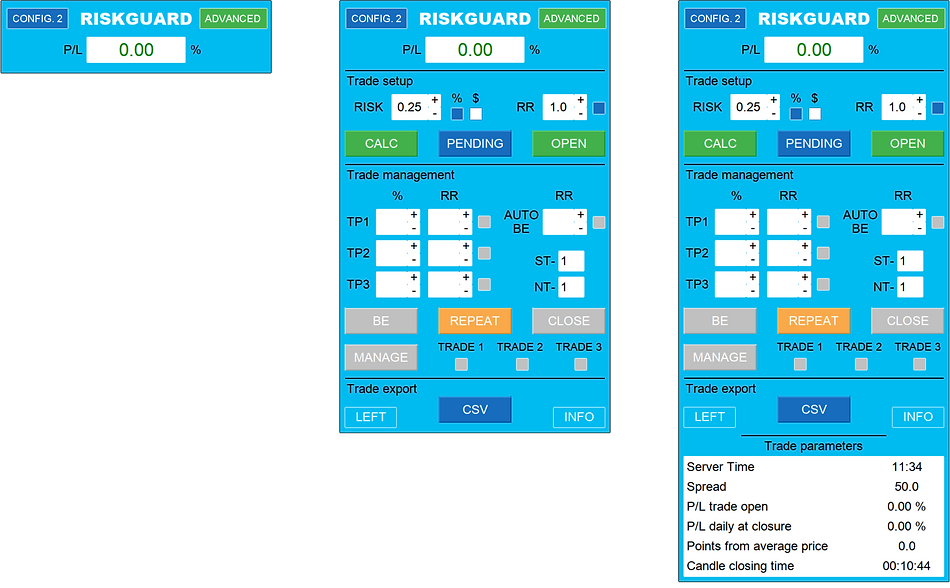
1. Záhlaví panelu
Záhlaví panelu v "Configuration 2" je totožné se záhlavím "Configuration 1" . Podrobný popis jeho prvků naleznete v části:
Záhlaví panelu – "Configuration 1"
2. "Trade Setup"
-
"RISK" (levý horní roh) → Pole pro nastavení rizika operace.
-
Hodnotu lze zadat ručně pomocí klávesnice nebo upravit pomocí tlačítek " + " a " - ".
-
-
Voliče „%“ a „$“ (uprostřed) → Dvě malá tlačítka, která vám umožní zvolit způsob výpočtu rizika:
-
"%" → Nastaví riziko jako procento zůstatku .
-
"$" → Nastavte riziko na pevnou ekonomickou hodnotu.
-
-
"RR" ( Risk/Return ) (pravý horní roh) → Pole pro definování poměru riziko/výnos .
-
Pokud je selektor aktivován, zadaná hodnota určuje , jak daleko bude Take Profit umístěn od Stop Lossu .
-
Posunutím Stop Loss bude Take Profit automaticky sledovat nastavený poměr.
-
-
"CALC" (pod "RISK") → Tlačítko pro umístění úrovní Stop Loss a Take Profit do grafu.
-
"PENDING" (uprostřed dole) → Tlačítko pro nastavení vstupní úrovně pro čekající objednávky .
-
"OPEN" (vpravo dole) → Tlačítko pro potvrzení a provedení příkazu .
Poznámka:
-
Tato konfigurace vám umožní jasně vidět všechny úrovně operace v grafu před jejím provedením .
-
Dávkový výpočet se provádí automaticky na základě nastavených parametrů.
-
Pokud je aktivován volič "RR" , systém bude vždy udržovat poměr mezi Stop Loss a Take Profit .
3. Trade Management
Sekce „Trade Management“ umožňuje aktivně řídit otevřené obchody, vybírat částečné zisky, nastavovat Break Even a replikovat obchody rychle a efektivně.
Prvky sekce "Trade Management".
A. Řízení částečného zisku
-
"TP1", "TP2" a "TP3 " → Tři dílčí úrovně Take Profit .
-
Každý štítek funguje také jako tlačítko → Po kliknutí okamžitě inkasuje částečný zisk.
-
Přizpůsobitelné procento odběru → Počítá se s ohledem na počáteční provoz.
-
Příklad : Pokud otevřete obchod s 10 loty a nastavíte 30 % na TP1 , když cena dosáhne TP1, proplatíte 3 loty a na trhu zůstane 7 lotů .
-
-
Riziko/Odměna pro každý TP → Lze nastavit ručně nebo přetažením úrovně na grafu .
-
Tlačítko aktivace TP → Malé tlačítko, které umožňuje povolit nebo zakázat částečné stažení pro každou úroveň.
-
B. Break Even a Position Protection
-
"AUTO BE" → Aktivací tohoto tlačítka se na grafu objeví čára .
-
Obchodník jej může přetáhnout na požadovanou úroveň nebo napsat risk-odměnu pomocí klávesnice.
-
Když cena dosáhne této linie, Stop Loss se automaticky přesune na vstupní cenu , čímž bude obchod chráněn.
-
-
"BE" → Tlačítko pro okamžité nastavení Break Even, přesunutí všech Stop Loss na vstupní cenu jediným kliknutím.
C. Trailing Stop
-
"TRAIL STOP“ → Aktivací tohoto tlačítka se povolí funkce Trailing Stop pro vybranou pozici.
-
Trader může ručně nastavit vzdálenost v bodech od aktuální ceny nebo použít výchozí hodnotu nastavenou v parametrech.
-
Jakmile obchod dosáhne minimálního požadovaného zisku, úroveň Stop Loss se začne automaticky aktualizovat podle pohybu ceny.
-
Stop Loss bude postupně posouván při zachování nastavené vzdálenosti od aktuální ceny.
-
Aktualizace trailing stopu probíhá v pravidelných intervalech podle času nastaveného v parametrech.
-
Praktické využití:
-
Automatická ochrana zisků během příznivého pohybu trhu.
-
Správa trendových obchodů se snížením rizika vrácení již dosažených zisků.
-
-
D. Operace Replika
-
"REPEAT" → Duplikuje úrovně Stop Loss a Take Profit z posledního obchodu.
-
Obchodník pak může upravit riziko a úrovně před potvrzením obchodu.
-
Obchod je potvrzen stisknutím "OPEN" .
-
Praktické použití:
-
Otevřete podvojný záznam na stejném účtu .
-
Okamžitě replikujte stejnou operaci na různých účtech .
-
-
E. Uzavírání a řízení více obchodů
-
"CLOSE" → Uzavře vybraný obchod nebo, pokud bylo vybráno více obchodů, uzavře všechny uvedené obchody.
-
Výběr se provádí pomocí tlačítek:
-
"TRADE 1"
-
"TRADE 2"
-
"TRADE 3"
-
-
-
"MANAGE" → Tlačítko s dynamickou funkcí , jehož označení se automaticky mění podle akce, která bude provedena.
-
Pokud máte více než dva otevřené obchody na stejném finančním nástroji, můžete konkrétní obchody vyloučit ze správy „RiskGuard“.
-
Chcete-li to provést, vyberte obchody, které chcete vyloučit, pomocí tlačítek "TRADE 1" , "TRADE 2" , "TRADE 3" .
-
Vyloučené obchody již nebudou spravovány „RiskGuard“ , ale ponechají si Stop Loss a Take Profit, již odeslané brokerovi.
-
V tomto okamžiku bude možné otevřít další obchod se stejným finančním nástrojem .
-
-
Pokud je slot volný, tlačítko "MANAGE" vám umožní znovu importovat obchod do správy "RiskGuard" a obnovit správu částečných TP a Auto Break Even .
-
Poznámka:
-
Částečné TP a Automatic Break Even lze nastavit po vstupu na trh nebo před čekajícím příkazem.
-
Tlačítko „REPEAT“ je užitečné pro provedení rychlého dvojitého zadání nebo pro replikaci obchodu na více účtech bez nutnosti ručního překreslování úrovní.
-
Tlačítko "MANAGE" umožňuje bez omezení spravovat více operací na stejném nástroji.
4. Trade Export
Sekce "Trade Export" zachovává stejné funkce jako Configuration 1 .
Úplné podrobnosti o tlačítkách „LEFT“ , „CSV“ a „INFO“ naleznete v části:
Trade Export – Configuration 1
Popis všech parametrů
📌 Úvod
Parametry „RiskGuard“ umožňují kompletně přizpůsobit fungování Expert Advisoru podle potřeb a obchodního stylu tradera.
Jsou rozděleny do 7 hlavních sekcí, z nichž každá ovládá konkrétní aspekt řízení rizik, správy obchodů a automatizace strategií.
Rozdělení parametrů
1. „LICENSE / TRADING LEVEL“ – Zadání licence a konfigurace provozní úrovně tradera.
2. „STRATEGY INDICATOR“ – Nastavení určená pro Strategy Mode, načítání strategických indikátorů a správu automatických strategií.
3. „PANEL CONFIGURATION 1“ – Parametry určené pro rychlé a dynamické obchodování, ideální pro scalping, multi-entry a rychlou správu více obchodů na stejném instrumentu.
4. „PANEL CONFIGURATION 2“ – Parametry určené pro strukturovanější obchodování založené na automatickém výpočtu velikosti lotu, řízení pomocí Stop Loss a přesné kontrole rizika pro každý jednotlivý obchod.
5. „DAILY PROTECTION“ – Nastavení určená pro denní ochranu kapitálu a kontrolu ztrát.
6. „QUANTUM SETTINGS“ – Pokročilá nastavení dynamického řízení rizika pomocí algoritmu Quantum.
7. „GRAPHICS SETTINGS“ – Přizpůsobení grafického rozhraní, obchodního panelu a vizuálních nastavení.
📌 ========== LICENSE / TRADING LEVEL ==========
“LEVEL - Trader level”
„Trading Level“ vám umožňuje vybrat úroveň zkušeností obchodníka, která ovlivňuje dostupné funkce a provozní omezení.
Existují tři úrovně obchodování:
-
"Beginner" → Maximální ochrana se silnými omezeními na změny a operace, které nespravuje odborný poradce.
-
"Intermediate" → Větší flexibilita s větší svobodou při řízení operací.
-
"Advanced" → Bez omezení, obchodník má plnou kontrolu nad všemi nastaveními a operacemi.
Podrobný popis funkcí pro každou úroveň obchodníka
Úroveň "Beginner":
-
Neumožňuje měnit parametry u otevřených obchodů.
-
Neumožňuje vám obchodovat mimo odborného poradce.
-
Nedovolí vám odstranit experta, pokud existují otevřené obchody.
-
Neumožňuje vám zvýšit Stop Loss po otevření obchodu.
-
Umožňuje snížit Stop Loss.
-
Neumožňuje vám zvýšit Take Profit po otevření obchodu.
-
Neumožňuje vám snížit Take Profit.
-
Neumožňuje měnit obchodní účet s otevřenými obchody.
-
Nedovolí vám překročit 10 otevřených objednávek v režimu Nákup/Prodej.
-
Neumožňuje vyloučit operace z Expertní správy.
-
Neumožňuje vám používat režim nákupu/prodeje společně se standardním režimem.
-
Umožňuje automatický přesun Stop Loss do Break Even (BE).
-
Umožňuje deaktivovat Algorithmic Trading (Algo Trading).
"Intermediate" úroveň:
-
Neumožňuje měnit parametry u otevřených obchodů.
-
Neumožňuje vám obchodovat mimo odborného poradce.
-
Umožňuje odebrat experta i při otevřených operacích.
-
Neumožňuje vám zvýšit Stop Loss po otevření obchodu.
-
Umožňuje snížit Stop Loss.
-
Umožňuje zvýšit Take Profit.
-
To vám umožní snížit Take Profit.
-
Umožňuje změnit obchodní účet s otevřenými obchody.
-
Umožňuje překročit 10 otevřených objednávek v režimu nákupu/prodeje.
-
Neumožňuje vyloučit operace z Expertní správy.
-
Neumožňuje vám používat režim nákupu/prodeje společně se standardním režimem.
-
Umožňuje automatický přesun Stop Loss do Break Even (BE).
-
Umožňuje deaktivovat Algorithmic Trading (Algo Trading).
"Advanced" úroveň:
-
Umožňuje měnit parametry u otevřených obchodů.
-
Umožňuje vám obchodovat mimo Expert Advisor.
-
Umožňuje odebrat experta i při otevřených operacích.
-
Neumožňuje vám zvýšit Stop Loss po otevření obchodu.
-
Umožňuje snížit Stop Loss.
-
Umožňuje zvýšit Take Profit.
-
To vám umožní snížit Take Profit.
-
Umožňuje změnit obchodní účet s otevřenými obchody.
-
Umožňuje překročit 10 otevřených objednávek v režimu nákupu/prodeje.
-
Umožňuje vyloučit operace z Expertní správy.
-
Umožňuje používat režim nákupu/prodeje společně se standardním režimem.
-
Umožňuje automatický přesun Stop Loss do Break Even (BE).
-
Umožňuje deaktivovat Algorithmic Trading (Algo Trading).
Pozor! Účinky změny Advanced úrovně
POZOR! Změnou úrovně "Advanced" "RiskGuard" za účelem zabránění některým funkcím uzavře objednávky , ať už byly vytvořeny pomocí "RiskGuard" nebo ne, k tomu může dojít, pokud otevřete metatrader pomocí "RiskGuard" a máte příkazy spuštěné na tomto určitém nástroji nebo účtu (v závislosti na situaci).
Věnujte zvláštní pozornost níže uvedeným funkcím a já vám uvedu několik příkladů použití.
Funkce umožňuje měnit parametry u otevřených obchodů
Kde je označeno Nepovolit, pokud změníte nebo jinak otevřete nastavení a poté stisknete tlačítko „ok“, „RiskGuard“ zavře všechny otevřené příkazy, aby vám zabránil vyjít ze svého plánu, například změnou maximální denní ztráty.
Funkce umožňuje obchodování mimo odborníka
Kde je označeno Nepovolit „RiskGuard“ zavře jakýkoli otevřený příkaz bez „RiskGuard“ . Tato ukázková funkce je užitečná pro ty, kteří mají problémy s kontrolou při otevírání obchodů ze smartphonů a chtějí tomu zabránit. Každá nová objednávka, kterou provedete prostřednictvím chytrého telefonu, pokud je na PC nebo VPS aktivní „RiskGuard“, ji zavře.
Funkce umožňuje expertní odstranění s otevřenými obchody
Pokud je označeno „Nepovolit “ „RiskGuard“ zavře jakýkoli otevřený příkaz, ať už se jedná o „RiskGuard“ či nikoli. Tato funkce může zabránit například tomu, že pokud se chystáte dosáhnout maximální denní ztráty, kterou jste nastavili, a odstraníte „RiskGuard“ v domnění, že jej podvádíte a můžete ztratit více, předvídá vás uzavřením všeho, abyste zabránili nerespektování vašich pravidel.
Funkce umožňuje přepínání účtů s otevřenými obchody
Pokud je označeno Nepovoluje "RiskGuard" zavře všechny otevřené příkazy, ať už prostřednictvím "RiskGuard" nebo ne. Tato funkce má pomoci začínajícímu obchodníkovi soustředit se pouze na jeden obchodní účet.
Funkce umožňuje deaktivovat Algo Trading
Pokud deaktivujete Algo Trading na základě vybrané úrovně obchodníka, nebudete moci experta na určitou dobu používat na tomto účtu, opět proto, abyste nebyli v pokušení přimět RiskGuard, aby opustil obchodní plán.
📌 ========== STRATEGY INDICATOR ==========
"STRATEGY - Bot 1 name (without .ex5)"
-
Zadejte název prvního indikátoru kompatibilního s RiskGuard Strategy Mode bez přípony .ex5. RiskGuard automaticky načte indikátor do grafu.
"STRATEGY - Bot 2 name (without .ex5)"
-
Zadejte název druhého indikátoru kompatibilního s RiskGuard Strategy Mode bez přípony .ex5. RiskGuard automaticky načte indikátor do grafu.
"STRATEGY - Bot 3 name (without .ex5)"
-
Zadejte název třetího indikátoru kompatibilního s RiskGuard Strategy Mode bez přípony .ex5. RiskGuard automaticky načte indikátor do grafu.
📌 ========== PANEL CONFIGURATION 1 ==========
“CONFIG. 1 - Lots per trade“
-
Pevná hodnota velikosti pro použití s tlačítky „Koupit“ a „Prodat“.
“CONFIG. 1 - Initial Stop Loss (points) used to compute lot size“
-
V tomto parametru můžete zadat počet bodů stop lossu pro první objednávku v CONFIG.1. Tento údaj bude použit k automatickému výpočtu velikosti lotu na základě nastaveného rizika.
“CONFIG. 1 - Initial risk calculation method“
-
Zde si můžete vybrat metodu výpočtu rizika při spuštění obchodu pomocí tlačítek Buy a Sell:
-
Pokud zvolíte lot, nastavíte velikost lotu ručně.
-
Pokud zvolíte points, zadáte body stop lossu a systém automaticky vypočítá odpovídající lot podle rizika.
-
“CONFIG. 1 - R:R Take Profit“
-
Při otevírání obchodu odborník nastaví úroveň stop loss a úroveň take profitu, kterou nelze změnit. Doporučuji nastavit úroveň take profitu vyšší, protože tento typ obchodování se obvykle uzavírá ručně tlačítkem “Zavřít”.
“CONFIG. 1 - Max. trade number“
-
Maximální povolený počet příkazů v jedné operaci (pro „začátečníky“ je stále maximum 10).
“CONFIG. 1 - Pause between trades (sec)“
-
Toto nastavení je hodnota vyjádřená v sekundách a po nastavenou dobu zablokuje tlačítka „Koupit“ a „Prodat“ (užitečné, abyste se vyhnuli unáhleným objednávkám)
“CONFIG. 1 - Minimum stop loss margin (points)“
-
Nastavení vyjádřené v bodech, které zabrání přidání pokynu, pokud by tento pokyn posunul vzdálenost mezi aktuální cenou a stop lossem na hodnotu nižší, než je nastavená.
“CONFIG. 1 - Risk per trade“ e “CONFIG. 1 - Type risk per trade“
-
Výběr rizika na obchod, v tomto případě příklad ukazuje riziko 1 % vašeho zůstatku na obchod. Máte možnost zvolit si riziko v % nebo v ekonomické hodnotě
"CONFIG. 1 - Points in profit for break-even“
-
Definuje, o kolik bodů do zisku se má posunout Stop Loss po stisknutí tlačítka „BE“.
-
V CONFIG. 1 se výpočet provádí na základě průměrné ceny otevřených pozic.
-
V CONFIG. 2 se výpočet provádí na základě vstupní ceny jednotlivé operace.
"CONFIG. 1 - Auto Update“
-
Pokud je aktivní, RiskGuard automaticky aktualizuje úrovně Stop Loss a Take Profit u všech otevřených objednávek v CONFIG. 1 pokaždé, když je přidána nová operace.
Tímto způsobem jsou úrovně ochrany a cílové úrovně vždy aktualizovány přímo u brokera podle nové průměrné ceny a aktuálního nastavení.
-
Pokud je tato funkce deaktivována, RiskGuard nadále interně sleduje úrovně Stop Loss a Take Profit a automaticky uzavře všechny operace při dosažení vypočítaných úrovní.
-
V tomto případě lze stisknutím tlačítka „UPDATE“ ručně aktualizovat úrovně Stop Loss a Take Profit všech objednávek přímo u brokera.
-
Tento režim může být užitečný u brokerů, kteří omezují počet denních úprav, ale může vést k vyššímu slippage, protože uzavření obchodů bude provedeno prostřednictvím Expert Advisoru namísto přímo brokerem spravovaných příkazů.
📌 ========== PANEL CONFIGURATION 2 ==========
“CONFIG. 2 - Average spread in points“
-
Toto je jeden z nejužitečnějších parametrů pro méně zkušené, protože jsme zvyklí vidět v grafu pouze cenu nabídky. Tento parametr, který je nutné nastavit pro každý instrument, umožňuje automaticky nastavit stop, take a vstupní cenu v případě čekajících příkazů s přihlédnutím k spreadu, který deklarujeme. I riziko-výnos, který nám odborník naznačí, zohledňuje spread.
“CONFIG. 2 - Auto spread“
-
Pokud je tento parametr nastaven na hodnotu true, funguje přesně jako bod popsaný výše, kromě toho, že hodnota spreadu je automaticky nastavena výpočtem spreadu přesně v okamžiku otevření operace.
“CONFIG. 2 - Commission per lot“
-
Tento parametr je užitečný pro ty, kteří používají provizní účty (raw), zadáním hodnoty provize, kterou vám váš broker poskytuje při výpočtu lotu, nastaví hodnotu tak, aby vaše ztráta byla součtem provizí.
“CONFIG. 2 - Risk per trade“ e “CONFIG. 2 - Type risk per trade“
-
Přesně jako parametry konfigurace 1, aby bylo možné zvolit různé riziko mezi jednou konfigurací a jinou.
"CONFIG. 2 - Points in profit for break-even“
-
Definuje, o kolik bodů do zisku se má posunout Stop Loss po stisknutí tlačítka „BE“.
-
V CONFIG. 1 se výpočet provádí na základě průměrné ceny otevřených pozic.
-
V CONFIG. 2 se výpočet provádí na základě vstupní ceny jednotlivé operace.
“CONFIG. 2 - Auto BE trigger R:R“
-
Tento parametr umožňuje nastavit riziko-výnos, který po dosažení automaticky přesune stop na BE. Funguje pouze na úrovni Senior Trader, protože tento typ funkce je aktivní pouze na aktuálně aktivním účtu. Pokud je váš obchod na druhém účtu, tato funkce bude provedena, jakmile se přihlásíte ke svému účtu.
"CONFIG. 2 - Trailing Stop Distance from Price (Points)“
-
Definuje vzdálenost v bodech mezi aktuální cenou a úrovní Stop Loss používanou funkcí Trailing Stop. Trailing stop se začne aktivovat až ve chvíli, kdy bude obchod v zisku alespoň o nastavený počet bodů. Následně bude RiskGuard automaticky aktualizovat Stop Loss při zachování nastavené vzdálenosti od aktuální ceny.
"CONFIG. 2 - Trailing stop update interval (sec)“
-
Definuje, v jakých sekundových intervalech RiskGuard aktualizuje úroveň Stop Loss funkce Trailing Stop. Nižší hodnoty činí trailing reaktivnějším a přesnějším, zatímco vyšší hodnoty snižují frekvenci aktualizací. Příliš nízký interval může zvýšit počet úprav odesílaných brokerovi.
“CONFIG. 2 - R:R Take Profit“
-
Tento parametr vám dává možnost zachovat přednastavený poměr riziko/výnos při výpočtu vaší operace. Je zřejmé, že jej můžete změnit také z ovládacího panelu.
"CONFIG. 2 - % TP1“ (TP2 a TP3)
-
Tyto 3 parametry definují procento pozice, které má být automaticky uzavřeno při dosažení úrovní Partial Profit TP1, TP2 a TP3. Například při nastavení hodnoty 30 pro TP1 bude při dosažení první úrovně automaticky uzavřeno 30 % celkové pozice. Součet procent TP1, TP2 a TP3 nesmí překročit 99 %, aby vždy zůstala část pozice pro finální cíl.
"CONFIG. 2 - Auto TP1 trigger R:R“ (TP2 a TP3)
-
Tyto 3 parametry definují úroveň Risk Reward (R:R), při které se automaticky aktivují úrovně Partial Profit TP1, TP2 a TP3. Pokud je hodnota ponechána na 0, úroveň partial profit nebude při otevření obchodu nastavena automaticky, ale může být kdykoliv aktivována ručně z panelu. Pokud je nastavena hodnota vyšší než 0, RiskGuard automaticky nakonfiguruje úroveň Partial Profit při otevření obchodu. Tato funkce je podporována také pro obchody otevřené prostřednictvím Smartphone Trading.
"CONFIG. 2 - Strategy from 1 to 20“ a "Note from 1 to 20“
-
Zde můžete nastavit výchozí strategii a poznámky podle vlastních preferencí.
Při každém otevření obchodu po kliknutí na tlačítko „CALC“ se tato dvě pole zobrazí také v panelu, kde můžete hodnoty upravit.
Jakmile je obchod otevřen, nebude již možné strategii ani poznámku pro daný obchod měnit.
Tyto strategie a poznámky se automaticky zobrazí také v Journalu, což vám umožní provádět analýzy se všemi možnými kombinacemi.
“CONFIG. 2 - Smartphone trades use minimum lot“
-
Tento parametr, pokud je povolen (pravda), umožňuje obchodníkům na pokročilé úrovni používat svůj chytrý telefon nebo tablet s původní aplikací MetaTrader k otevírání čekajících nebo tržních příkazů s výpočtem šarže prováděným RiskGuardem. stačí otevřít objednávku na 0,01 lotu a vložit zarážku a objednávka bude automaticky vyřazena a znovu otevřena na lotu vypočítaném na základě rizika deklarovaného na riskguard. budete moci používat funkci auto be auto spread a všechny funkce hlídání rizika, jako byste objednávku otevírali přesně z vašeho PC. K použití této funkce samozřejmě buď používáte VPS, nebo v každém případě musí být na PC aktivní riskguard.
📌 ========== DAILY PROTECTION ==========
"Close trade at this server time : (0=deactivated) (hh:mm)“
-
Tento parametr slouží k nastavení času podle serverového času, kdy mají být uzavřeny všechny otevřené obchody na příslušném instrumentu. Například pokud nastavíte 21:00, ve 21:00 serverového času budou uzavřeny všechny otevřené obchody. Pokud ponecháte parametr na hodnotě 0, funkce bude deaktivována.
"Close Pending at this server time: (0=deactivated) (hh:mm)“
-
Tento parametr slouží k nastavení času podle serverového času, kdy mají být uzavřeny všechny čekající příkazy na příslušném instrumentu. Například pokud nastavíte 21:00, ve 21:00 serverového času budou uzavřeny všechny čekající příkazy. Pokud ponecháte parametr na hodnotě 0, funkce bude deaktivována.
"Stop daily balance loss %“
-
Tato funkce slouží jako denní bezpečnostní stop. Expert Advisor vezme hodnotu balance od 00:00 (serverový čas), například balance 100 000 dolarů. Při dosažení equity 90 000 dolarů uzavře všechny otevřené příkazy na všech instrumentech, kde je Expert aktivní, bez ohledu na to, zda byly obchody otevřeny pomocí Expert Advisoru nebo manuálně. Tato funkce funguje pouze na aktuálně používaném obchodním účtu.
"Daily drawdown stop %“
-
Tato funkce funguje stejně jako výše popsaná funkce, s tím rozdílem, že procento se počítá z vašeho maximálního denního balance. Například u prvního obchodu dne bude úroveň stop stejná jako výše, tedy 90 000. Pokud však vaše maximální denní balance dosáhne 110 000, potom 10 % bude počítáno ze 110 000 a stop úroveň bude 99 000.
"Stop the day if losses reach this R value“
-
Zde zadejte počet R ztráty uzavřených během dne. Jakmile bude této hodnoty dosaženo (např. 2), obchodování bude zablokováno až do následujícího dne a všechny stále otevřené obchody budou automaticky uzavřeny.
"Stop the day if gains reach this R value“
-
Zde zadejte počet R zisku uzavřených během dne. Jakmile bude této hodnoty dosaženo (např. 3), obchodování bude zablokováno až do následujícího dne a všechny stále otevřené obchody budou automaticky uzavřeny.
📌 ========== QUANTUM SETTINGS ==========
"QUANTUM - Transfer Code"
-
Přeneste historii statistik Quantum na nový obchodní účet bez ztráty kontinuity dat. Na předchozím účtu se zapnutou funkcí Quantum stiskněte tlačítko CALC. RiskGuard automaticky vypíše Quantum Transfer Code na kartě Experts v MetaTraderu s následujícím textem: [RG][SYSTEM] Quantum Transfer Code :. Zkopírujte celý kód a vložte jej do tohoto pole na novém účtu před zahájením obchodování. Pokud nemáte žádnou historii statistik k přenosu, ponechte výchozí hodnotu: Q1|0|0|0|0|0|0|0|0
“QUANTUM - Activate Quantum function“
-
Při výběru "true" je funkce aktivována, při výběru "false" je "QUANTUM" deaktivováno.
“QUANTUM - Maximum drawdown %“
-
Zde uveďte maximální drawdown, který jste ochotni akceptovat. Tento údaj bude použit algoritmem k výpočtu rizika na základě vaší statistiky, aby nedošlo k jeho překročení. Drawdown se vztahuje na celý účet, nikoli pouze na denní úroveň.
“QUANTUM - Maximum risk single trade %“
-
Tento parametr slouží k nastavení maximálního rizika na jeden obchod, aby se předešlo zablokování účtu u prop společností, i když by vaše statistiky umožňovaly vyšší riziko. Minimální riziko, pod které nelze jít, je 0,05 %.
📌 ========== GRAPHICS SETTINGS ==========
📌 "GRAPHICS SETTINGS"
“GRAPHICS PANEL - Position of the panel“
-
Tento parametr umožňuje zvolit polohu panelu, zda standardně vpravo nebo vlevo.
“GRAPHICS PANEL - Panel dimensions“
-
Tento parametr umožňuje zvětšit nebo zmenšit velikost panelu v grafu.
“GRAPHICS PANEL - Font size“
-
Tento parametr umožňuje zvětšit nebo zmenšit velikost textu v panelu v grafu.
“GRAPHICS - Line thickness“
-
Tento parametr se používá k úpravě tloušťky čar v grafu kromě přerušovaných čar označujících rozpětí, které budou mít vždy pevnou velikost.
“GRAPHICS - Calculation lines distance from price %“
-
Tento parametr se používá k úpravě vzdálenosti zastávky a odebírání řádků z aktuální ceny při každém stisku tlačítka „Calc“.
“GRAPHICS - View labels“
-
Tento parametr se používá k výběru, zda se mají zobrazovat popisky umístěné v čarách grafu. Pravda je viditelná a nepravda je skrytá.
“GRAPHICS - Stop Loss Pending Band Color“ e "Stop Loss Band Color" e "Take Profit Band Color"
-
Na těchto parametrech si můžete přizpůsobit barvu pásů vašeho provozu. na počítačích Mac pro změnu barvy musíte na ni dvakrát kliknout a stisknout F4 na klávesnici
“GRAPHICS INFO - View on field 1“ e "View on field 2" ..........
-
Zde máte možnost si vybrat, co se má zobrazit v 6 polích, která se objeví v informační tabulce
“OTHER - Enable confirmation sound”
-
Tento parametr slouží k povolení nebo zakázání potvrzovacích zvuků. Pokud je nastaven na true, zvuky jsou povoleny; pokud na false, jsou zakázány.
“OTHER - Enable error sound”
-
Tento parametr slouží k povolení nebo zakázání chybových zvuků. Pokud je nastaven na true, zvuky jsou povoleny; pokud na false, jsou zakázány.
“OTHER - Points display multiplier”
-
ento parametr se používá ke změně zobrazení na panelu těch parametrů, které zobrazují body, snížením násobiče můžete pro pohodlí přepnout na pecky.
“OTHER - Slippage: Tolerance in points per trade”
-
Tento parametr se používá k nastavení maximálního skluzu akceptovaného pro provedení nebo neprovedení objednávky (pokud zadáme čekající příkaz k nákupu za cenu 1,0000 na EUR v případě vysoké volatility znamená to, že přijmeme nákup v toleranci 3 bodů, po jejímž překročení nebude příkaz vystaven)
Popis funkcí „RiskGuard“.
📌 Úvod
„RiskGuard“ nabízí řadu pokročilých funkcí navržených pro zlepšení řízení rizik a zajištění úplné provozní kontroly.
Každá funkce má specifický účel a pomáhá obchodníkovi optimalizovat jeho obchodování, snižovat chyby a zlepšovat efektivitu obchodování.
Zde je úplný seznam dostupných funkcí:
-
„Lot Calculator“ – Automaticky vypočítá optimální lot pro každý obchod.
-
„Automatic Spread“ – Automaticky upravuje úrovně „Stop Loss“ a „Take Profit“ s ohledem na spread.
-
„Automatic Break-Even“ – Automaticky přesune „Stop Loss“ na vstupní cenu.
-
„Partial Profit“ – Umožňuje vám částečně vybrat zisky na předem definovaných úrovních.
-
„Trailing Stop“ – Automaticky aktualizuje „Stop Loss“ podle pohybu ceny za účelem ochrany zisků.
-
„Stop Loss and DD Block“ – Chrání kapitál předcházením rizikovým změnám příkazů.
-
„Closing Time“ – Automaticky uzavírá obchody v předem nastavený čas.
-
„Smartphone Trading“ – Automaticky vypočítá lot obchodováním ze smartphonu.
-
„Automatic Screenshot“ – Automaticky ukládá screenshoty při otevření a uzavření každého obchodu.
-
„Repeat Trade“ – Umožňuje replikovat obchod se stejnými parametry.
-
"Automatic Journal" – Automaticky zaznamenává všechny operace pro podrobnou analýzu.
-
„Strategy Mode“ – Umožňuje automatizovat obchodní strategie prostřednictvím indikátorů kompatibilních s RiskGuard.
-
„Quantum“ – Pokročilý algoritmus pro optimalizované řízení rizik.

📌 "Lot Calculator"
Funkce "Lot Calculator " je nezbytná pro každého obchodníka, který chce přesnost a rychlost otevírání objednávek.
Tato funkce umožňuje automaticky vypočítat velikost šarže na základě definovaného rizika, eliminovat ruční chyby a zajistit optimální provedení.
Jak to funguje
1. Definice rizika
-
Obchodník se rozhodne, zda definuje riziko:
-
V procentech (%) → Procento zůstatku účtu.
-
V pevné ekonomické hodnotě ($) → Pevná částka na transakci.
-
-
2. Umístění linek
-
Stisknutím tlačítka "CALC" se v grafu objeví dvě čáry :
-
Červená čára → Označuje úroveň "Stop Loss".
-
Zelená čára → Označuje úroveň „Take Profit“.
-
-
Obchodník může přetáhnout popisky čar a umístit je na požadované úrovně.
3. Realizace pokynu na trhu
-
Jakmile umístíte čáry, stačí kliknout na tlačítko "OPEN" pro provedení operace.
-
Příkaz bude okamžitě otevřen se správnou šarží , vypočítanou na základě zvoleného rizika.
4. Provedení nevyřízeného příkazu
-
Pokud chcete zadat objednávku čekající na vyřízení , postup je stejný s jedním dalším krokem:
-
Před kliknutím na "OPEN" stiskněte tlačítko "PENDING" .
-
Na grafu se objeví modrá čára představující vstupní úroveň objednávky.
-
Přetáhněte modrou čáru na požadovanou úroveň a poté operaci potvrďte kliknutím na „OPEN“ .
-
Poznámka:
-
„Lot Calculator“ vždy vypočítá nejpřesnější možnou velikost šarže na základě nastaveného rizika.
-
Tento systém se vyhýbá nesprávným ručním výpočtům a umožňuje obchodníkovi soustředit se výhradně na strategii.
📌 "Automatic Spread"
Funkce „Automatic Spread“ patří mezi nejoceňovanější funkce „RiskGuard“ , protože eliminuje riziko chyb souvisejících s šířením a zajišťuje přesné řízení úrovní vstupu a výstupu.
Jak to funguje
1. Aktivace funkce
-
Chcete-li aktivovat "Automatic Spread" , jednoduše nastavte odpovídající parametr v nastavení "RiskGuard" na "true" .
2. Automatický výpočet rozptylu
-
Když obchodník umístí „Stop Loss“ , „Take Profit “ nebo vstupní cenové linie nevyřízeného příkazu, systém vezme v úvahu hodnotu aktuálního spreadu.
-
Jakmile je stisknuto tlačítko "OPEN" , "RiskGuard" provede přesný výpočet spreadu v daném okamžiku.
3. Automatická korekce úrovně
-
PRODEJ objednávky:
-
Stop Loss a Take Profit jsou upraveny směrem nahoru, aby zahrnovaly hodnotu spreadu.
-
-
KOUPIT objednávky na trhu:
-
Stop Loss a Take Profit zůstávají nezměněny.
-
-
Nevyřízené objednávky KOUPIT:
-
Vstupní cena je upravena směrem nahoru, aby zahrnovala spread, zatímco Stop Loss a Take Profit zůstávají nezměněny.
-
Výhody "automatického rozprostření"
-
Vyhněte se ručním chybám při výpočtu spreadu.
-
Zvyšuje přesnost vašeho obchodu tím, že zajišťuje, že vaše úrovně „Stop Loss“ a „Take Profit“ jsou v době provádění správné.
-
Eliminuje potřebu ručně kontrolovat spread před otevřením obchodu.
📌 "Automatic Break-Even"
Funkce „Automatic Break-Even“ vám umožňuje chránit obchod automatickým přesunem „Stop Loss“ na vstupní cenu, jakmile cena dosáhne předem nastavené úrovně.
Jak to funguje
1. Automatická aktivace přes nastavení
-
Pokud je v panelu nastavení nastavena hodnota rizika/odměny , při otevření obchodu se automaticky aktivuje „Automatic Break-Even“ .
-
Systém nastaví úroveň, která, jakmile se dotkne cena, přesune „Stop Loss“ na vstupní cenu.
2. Ruční aktivace a úprava
-
Pokud to není nastaveno v nastavení, lze funkci aktivovat ručně z ovládacího panelu i po otevření objednávky.
-
Aktivační úroveň "Break Even" může být po otevření obchodu libovolně změněna .
3. Kompatibilita s objednávkami chytrých telefonů
-
Pokud je v nastavení aktivní „Automatic Break-Even“ , bude fungovat i při otevření objednávky ze smartphonu (za předpokladu, že je aktivní i funkce „Smartphone Trading“ ).
4. Důležité omezení – Aktivní připojení na MetaTrader
-
"Automatic Break-Even " funguje pouze v případě, že je MetaTrader aktivní s "RiskGuard" na konkrétním obchodním účtu.
-
Pozor! Pokud otevřete objednávku a nastavíte "Break-Even" na Účtu 1 , ale poté přepnete na Účet 2 , funkce již nebude na Účtu 1 aktivní .
-
Důvod : „RiskGuard“ funguje pouze na účtu, na kterém je aktuálně aktivní , takže nemůže zpracovávat obchody na jiném účtu, když obchodník přepne účty.
Výhody „Automatic Break-Even“
-
Chrání kapitál tím, že uzamkne zisky, když cena překročí určitou úroveň.
-
Snižuje riziko tím, že zabraňuje tomu, aby se ziskový obchod změnil ve ztrátu.
-
Funguje také pro objednávky smartphonů a zajišťuje automatickou ochranu za všech okolností.
📌 "Partial Profit"
Funkce „Partial Profit“ vám umožňuje automaticky vybrat část vašich zisků na předem nastavených úrovních, uzavřít pouze zlomek obchodu a zbytek nechat na trhu.
Jak to funguje
1. Automatická aktivace přes nastavení
-
Pokud je v nastavení nastavena úroveň "Partial Profit" , "RiskGuard" automaticky aktivuje funkci při otevření obchodu.
-
Systém nastaví až tři úrovně výběru: "TP1" , "TP2" a "TP3".
-
Když cena dosáhne jedné z těchto úrovní, určité procento obchodu bude uzavřeno a zbytek zůstane na trhu.
2. Kompatibilita s objednávkami chytrých telefonů
-
Pokud je v nastavení aktivní „Partial Profit“ , bude fungovat i pro objednávky otevřené z chytrých telefonů , za předpokladu, že je aktivní také funkce „Smartphone Trading“ .
3. Pravidla procenta výběru
-
Protože existují tři úrovně "Partial Profit" , součet procent nastavených na TP1, TP2 a TP3 musí být menší než 100 %.
-
Důvod : Vždy musí zůstat zbývající procento pro konečný Take Profit , jinak by byl obchod zcela uzavřen před dosažením hlavního cíle.
4. Okamžité ruční vyjmutí
-
Kromě automatické aktivace můžete provést okamžitý výběr přímo z panelu.
-
Jak na to : Jednoduše klikněte přímo na štítek požadovaného TP (např. „TP1“) a částečný zisk bude okamžitě stažen.
5. Důležité omezení – Aktivní připojení na MetaTrader
-
"Partial Profit" funguje pouze v případě, že je MetaTrader aktivní s "RiskGuard" na konkrétním obchodním účtu.
-
Pozor! Pokud nastavíte "Partial Profit" na účtu 1 , ale poté přepnete na účet 2 , tato funkce již nebude aktivní na účtu 1, protože "RiskGuard" nemůže zpracovávat obchody na různých účtech současně.
Výhody "Partial Profit"
-
Umožňuje vám inkasovat zisky bez uzavření celé operace.
-
Optimalizujte řízení rizik snížením expozice s rozvojem obchodu.
-
Funguje také pro objednávky smartphonů a zajišťuje automatickou ochranu za všech okolností.
-
Možnost okamžitého ručního vytažení , užitečné pro uzavření části operace bez čekání na dosažení předdefinovaných úrovní.
📌 "Trailing Stop"
Funkce „Trailing Stop“ umožňuje automaticky chránit zisky postupným posouváním úrovně Stop Loss podle toho, jak se cena pohybuje ve prospěch obchodu.
Tato funkce je obzvláště užitečná pro maximalizaci zisků u trendových obchodů a zároveň snižuje riziko vrácení již dosažených zisků zpět trhu.
Jak to funguje?
1. Aktivace funkce
Funkci lze aktivovat přímo z ovládacího panelu pomocí tlačítka „TRAIL SL“.
Jakmile je aktivní, RiskGuard začne obchod automaticky monitorovat.
2. Aktivace Trailing Stop
Trailing stop se neaktivuje okamžitě při otevření obchodu.
Funkce začne pracovat až ve chvíli, kdy bude obchod v zisku alespoň o počet bodů definovaný v parametru:
„CONFIG. 2 - Trailing Stop Distance from Price (Points)“
nebo přímo podle hodnoty nastavené ručně v panelu.
3. Automatická aktualizace Stop Loss
Když je trailing stop aktivní, RiskGuard automaticky aktualizuje úroveň Stop Loss při zachování nastavené vzdálenosti od aktuální ceny.
Aktualizace probíhá podle intervalu definovaného v parametru:
„CONFIG. 2 - Trailing stop update interval (sec)“
Nižší hodnoty činí trailing reaktivnějším, zatímco vyšší hodnoty snižují frekvenci úprav odesílaných brokerovi.
4. Důležité omezení – Aktivní připojení k MetaTraderu
Funkce „Trailing Stop“ funguje pouze tehdy, pokud je MetaTrader aktivní s „RiskGuard“ na daném obchodním účtu.
Pokud RiskGuard není aktivní, trailing stop nebude moci automaticky aktualizovat úroveň Stop Loss.
Výhody funkce „Trailing Stop“
-
Automaticky chrání zisky, zatímco se trh pohybuje ve prospěch obchodu.
-
Snižuje riziko vrácení již dosažených zisků zpět trhu.
-
Umožňuje efektivnější správu trendových obchodů.
-
Plně automatizuje dynamickou správu Stop Loss.
📌 "Stop Loss a DD Block"
Funkce „Stop Loss and DD Block“ je srdcem „RiskGuard“ a byla navržena tak, aby řešila jeden z nejčastějších problémů mezi obchodníky : potíže s přijetím ztráty a dodržováním plánu řízení rizik.
Proč je to nezbytné?
Mnoho obchodníků, zejména začátečníků, má tendenci posouvat svůj Stop Loss, když se cena blíží předem stanovené úrovni, čímž se zvyšuje riziko s nadějí, že se trh obrátí v jejich prospěch.
Toto chování často vede ke ztrátám mnohem větším, než se očekávalo , což ohrožuje správu kapitálu a ohrožuje celý obchodní účet.
"RiskGuard" zabraňuje tomuto chování pomocí funkce , která je ve výchozím nastavení blokována a kterou nelze deaktivovat .
Jak to funguje?
1. Stop Loss Block
-
Jakmile nastavíte svůj Stop Loss , nemůžete jej zvýšit ani odstranit.
-
Obchodník ji může pouze snížit nebo ji využít k zisku , ale jakmile ji sníží, není cesty zpět .
-
Důvod : Tím je zajištěno, že se riziko nikdy nezvýší nad nastavenou úroveň.
2. Blok denních ztrát (DD blok)
„RiskGuard“ nabízí dvojitou ochranu, aby se zabránilo nadměrným ztrátám za jediný den .
-
Maximální ztráta na základě počátečního zůstatku
-
Obchodník může nastavit maximální procento ztráty vypočítané z počátečního zůstatku dne .
-
Příklad : Pokud je váš zůstatek na začátku dne 100 000 USD a nastavíte limit 1 % , když dosáhne 99 000 USD, všechny obchody budou automaticky uzavřeny .
-
RiskGuard zabrání dalšímu obchodování na tomto účtu až do následující půlnoci.
-
-
Maximální ztráta na základě denního čerpání
-
Obchodník může také nastavit maximální přijatelnou hranici Čerpání pro daný den .
-
Při překročení Maximálního čerpání budou všechny obchody uzavřeny a účet bude uzamčen až do následující půlnoci .
-
Důležitá poznámka:
-
Tato funkce je ve výchozím nastavení aktivní a nelze ji deaktivovat pro žádnou úroveň obchodníka.
-
„RiskGuard“ vám neumožňuje tento blok žádným způsobem obejít a zajistit tak ochranu kapitálu a dodržování obchodního plánu.
Výhody "Stop Loss a DD Block"
-
Zabraňuje zvýšenému riziku během obchodu a zajišťuje obchodníkovi disciplínu.
-
Chrání váš účet před nadměrnými ztrátami tím, že zablokuje obchodování při dosažení nastaveného denního limitu.
-
Předchází emocionálním chybám tím, že nutí obchodníka respektovat jeho Stop Loss.
📌 "Closing Time"
Funkce „Closing Time“ je užitečná zejména pro obchodníky pracující s intradenními strategiemi , které nabízejí úplnou kontrolu nad časy uzavření obchodů.
Tato funkce vám umožňuje:
1. Automaticky zavřít všechny běžící objednávky v předem nastavený čas.
2. Zrušit čekající příkazy, pokud nebyly provedeny do určité doby.
Jak to funguje?
1. Automatické uzavírání tržních příkazů
-
Obchodník může nastavit konkrétní čas , kdy „RiskGuard“ automaticky uzavře všechny otevřené příkazy .
-
Užitečné pro :
-
Vyvarujte se ponechání obchodů otevřených přes noc a vzniku swapových nákladů .
-
Vyhněte se nechtěným zastávkám kvůli nárůstu rozptylu při každodenní výměně.
-
-
Příklad:
-
Pokud je nastaveno 23:59 , všechny otevřené objednávky se uzavřou před půlnocí , aby nedošlo k převrácení.
-
2. Automatické zrušení nevyřízených objednávek
-
Obchodník může nastavit čas ukončení pro čekající objednávky.
-
Pokud objednávka do té doby ještě nevstoupila na trh , bude automaticky zrušena.
-
Užitečné pro:
-
Zabraňte tomu, aby nevyřízené příkazy zůstaly aktivní příliš dlouho a nebyly provedeny za nepříznivých tržních podmínek.
-
Udržujte kontrolu nad naplánovanými objednávkami , aniž byste riskovali, že přijdou v nevhodnou dobu.
-
-
Příklad:
-
Pokud je nastaveno 16:00 , všechny čekající příkazy, které do té doby nebyly provedeny, budou automaticky smazány .
-
Výhody "Closing Time"
-
Vyhněte se zbytečným nákladům na swapy uzavřením obchodů před převrácením přes noc.
-
Chrání proti šíření a změnám volatility na konci dne.
-
Automaticky maže nepoužité nevyřízené příkazy a zabraňuje tak nechtěnému provedení.
-
Zajišťuje efektivní správu intradenního obchodování bez opuštění aktivních obchodů po očekávané době.
📌 "Repeat Trade"
Funkce "Repeat Trade" umožňuje rychle replikovat již uskutečněný obchod , přičemž zachovává stejné úrovně Stop Loss , Take Profit a v případě čekající objednávky také vstupní cenu .
Tato funkce je mimořádně užitečná pro ty, kteří chtějí opakovat obchod na stejném účtu nebo jej replikovat na jiný účet , a nabízí rychlou a efektivní metodu opětovného vstupu na trh.
Jak to funguje?
1. Automatické uložení posledního obchodu
-
"RiskGuard" automaticky ukládá úrovně:
-
Stop Loss
-
Vezměte Profit
-
Vstupní cena (pokud se jedná o nevyřízenou objednávku)
-
-
To vám umožní kdykoli vyvolat tyto úrovně .
2. Přemístění úrovní grafu
-
Stisknutím tlačítka "REPEAT" na panelu se uložené úrovně přemístí do grafu.
-
V tomto okamžiku má obchodník dvě možnosti:
-
Potvrďte obchod přesně tak, jak je , zachovejte stejné riziko a klikněte na „OPEN“.
-
Před potvrzením změňte parametry:
-
Riziko můžete změnit před otevřením objednávky.
-
Můžete posouvat úrovně Stop Loss a Take Profit , abyste přizpůsobili svou strategii.
-
-
3. Replikujte operaci na různé účty
-
„Opakování obchodu“ lze také použít k replikaci obchodu na jiný účet .
-
Jak postupovat :
-
Po otevření obchodu na jednom účtu jednoduše přepněte účty na MetaTrader a znovu stiskněte „REPEAT“ .
-
Postup zůstává stejný: obchodník může před otevřením objednávky potvrdit nebo upravit parametry.
-
Výhody „Repeat Trade“
-
Umožňuje vám rychle znovu vstoupit na trh se stejnými podmínkami jako při posledním obchodu.
-
Usnadňuje správu více účtů a umožňuje vám replikovat operace na různých účtech.
-
Nabízí flexibilitu , která vám umožňuje změnit riziko a úrovně před provedením.
-
Vyhněte se ručním chybám automatickým přemístěním vrstev, aniž byste je museli znovu počítat.
📌 "Smartphone Trading"
Funkce „Smartphone Trading“ vám umožňuje provozovat na MetaTrader Mobile nebo cTrader Mobile , přičemž jsou stále aktivní ochrany a automatické výpočty „RiskGuard“ .
Tato funkce je ideální pro obchodníky, kteří chtějí otevírat obchody na cestách , aniž by ztratili kontrolu nad řízením rizik.
Jak to funguje?
1. Otevření objednávky s minimální šarží
-
Když obchodník otevře obchod na MetaTrader Mobile nebo cTrader Mobile , je zpočátku otevřen s minimální velikostí šarže, která je k dispozici pro daný finanční nástroj.
-
Toto je upozornění "RiskGuard", že byl otevřen nový obchod.
2. Automatický výpočet správné velikosti
-
"RiskGuard" detekuje operaci a okamžitě vypočítá správnou dávku na základě rizika nastaveného v nastavení .
-
Následně:
-
Objednávka s minimální šarží je uzavřena automaticky .
-
Otevře se nová objednávka se správnou velikostí vypočítanou na základě zvoleného rizika.
-
3. Automatická správa ochrany
-
Pokud jsou v ovládacím panelu aktivovány funkce „Automatic Break-Even“ a „Partial Profit“ , budou tyto automaticky aplikovány také na objednávky otevřené z chytrých telefonů.
-
"RiskGuard" automaticky nastaví:
-
Stop Loss a Take Profit na základě nastavení uživatele.
-
Dílčí úrovně (TP1, TP2, TP3) a Auto Break-Even , pokud jsou v parametrech aktivovány.
-
4. Nutná podmínka pro provoz
-
„Smartphone Trading“ funguje pouze v případě, že je „RiskGuard“ aktivní na PC nebo VPS připojeném k obchodnímu účtu.
-
Pokud „RiskGuard“ neběží , příkaz otevřený ze smartphonu zůstane nezměněn, bez jakýchkoli automatických změn.
Výhody „Smartphone Trading“
-
Umožňuje vám pracovat z mobilu, aniž byste ztratili kontrolu nad řízením rizik.
-
Automaticky vypočítá správnou dávku , čímž se zabrání ručním chybám ve velikosti objednávky.
-
Automaticky aplikuje Stop Loss, Take Profit, Break Even a Partials , pokud je aktivováno v nastavení.
-
Funguje s MetaTrader 4, MetaTrader 5 a cTrader Mobile a zajišťuje maximální kompatibilitu.
Poznámka:
-
Doporučuje se vždy ponechat "RiskGuard" aktivní na PC nebo VPS, aby funkce fungovala správně.
📌 "Automatic Screenshot"
Funkce „Automatic Screenshot“ umožňuje automaticky ukládat screenshot grafu pro každou operaci provedenou pomocí RiskGuard.
Pro každý obchod RiskGuard pořídí:
-
screenshot v okamžiku otevření obchodu
-
screenshot v okamžiku uzavření obchodu
Screenshot obsahuje vše, co je v daný okamžik zobrazeno v grafu, včetně indikátorů, obchodních úrovní, grafických objektů a panelu RiskGuard.
Soubory jsou automaticky ukládány do složky:
Screen_RiskGuard
uvnitř podsložky Files v MetaTraderu.
Každý screenshot je automaticky pojmenován strukturou, která obsahuje:
-
datum
-
číslo účtu
-
ticket obchodu
-
typ události: OPEN, SL nebo TP
Výhody funkce „Automatic Screenshot“
-
Umožňuje uchovat vizuální záznam každé operace.
-
Pomáhá lépe analyzovat kontext obchodu.
-
Usnadňuje revizi strategií a analýzu provozních chyb.
-
Doplňuje a rozšiřuje práci s Automatic Journal.
📌 "Automatic Journal"
Funkce „Automatic Journal“ vám umožňuje automaticky zaznamenávat všechny obchodní operace provedené na vašem běžném účtu a exportovat je do textového souboru , který pak deník zpracuje v Excelu.
Tato funkce je nezbytná pro ty, kteří chtějí analyzovat své obchody a sledovat výkon v průběhu času.
Jak to funguje?
1. Exportní operace
-
Když obchodník stiskne tlačítko „CSV“ , „RiskGuard“ vygeneruje textový soubor obsahující všechny obchodní operace související s běžným účtem.
-
Soubor se uloží do výchozí složky ve vašem počítači .
2. Automatické zpracování s deníkem v Excelu
-
Exportovaný soubor je automaticky přečten deníkem v Excelu , který se stará o:
-
Znovu zpracujte data .
-
Import operací do interní databáze žurnálu.
-
Aktualizujte statistiky , abyste získali jasný přehled o výkonu obchodování.
-
3. Průběžná aktualizace textového souboru
-
Při každém stisknutí tlačítka "CSV" se textový soubor přepíše nejnovějšími operacemi.
-
Deník v Excelu pak znovu zpracuje data a aktualizuje sestavu bez duplikování již zaznamenaných operací.
Výhody "Automatic Journal"
-
Automaticky zaznamenává všechny obchody , takže není nutné ručně zadávat obchody.
-
Poskytuje podrobnou analýzu vašeho obchodování , takže je snadné sledovat váš výkon.
-
Vyhněte se chybám a duplicitám tím, že automaticky aktualizujete data pokaždé, když stisknete „CSV“.
-
Užitečné pro zpětné testování a strategickou kontrolu , což vám umožní identifikovat silné a slabé stránky ve vašem obchodování.
Poznámka:
-
Pro podrobné vysvětlení funkcí deníku se můžete podívat na vyhrazené video v sekci "Instalace a konfigurace".
📌 "Strategy Mode"
Funkce „RiskGuard Strategy“ umožňuje automatizovat obchodní strategie prostřednictvím vlastních indikátorů kompatibilních s RiskGuard Management.
Jedná se o funkci navrženou tak, aby zcela oddělila analýzu trhu od řízení obchodních operací.
S RiskGuard Strategy má indikátor pouze jeden úkol:
analyzovat trh a generovat obchodní signály.
Veškeré řízení obchodu je automaticky zajištěno systémem RiskGuard, včetně otevírání příkazů, řízení rizika a pokročilých ochranných funkcí.
To výrazně zjednodušuje vývoj automatických strategií a výrazně snižuje množství kódu potřebného na straně indikátoru.
Namísto vývoje tisíců řádků kódu určených pro řízení obchodních operací se vývojář může soustředit výhradně na logiku strategie.
Výhody „RiskGuard Strategy“
-
Zjednodušuje vývoj automatických strategií.
-
Výrazně snižuje množství kódu potřebného pro řízení obchodních operací.
-
Úplně odděluje analýzu trhu od správy obchodů.
-
Kompatibilní s manuálním vývojem i s umělou inteligencí.
-
Umožňuje provozovat až 3 nezávislé strategie na stejném instrumentu.
-
V kombinaci s Quantum dynamicky optimalizuje riziko při každém novém obchodu.
📌 Důležitá poznámka – Filosofie vývoje
„RiskGuard Strategy“ byl navržen s velmi odlišnou filozofií oproti klasickým systémům pro automatický vývoj strategií.
Cílem není podporovat overfitting ani vytváření strategií uměle optimalizovaných na historických datech.
Mnoho traderů, zejména začátečníků, používá nástroje pro automatickou optimalizaci parametrů nesprávně a vytváří strategie, které vykazují vynikající výsledky v backtestech, ale v reálném trhu často rychle selhávají.
Filosofie RiskGuard Management je odlišná.
Cílem je vést tradera k profesionálnějšímu přístupu založenému na:
-
správném řízení rizika
-
robustnosti strategie
-
jednoduchosti obchodního modelu
-
dlouhodobé udržitelnosti
Také při vývoji automatických strategií RiskGuard podporuje vytváření jasných, logických a robustních systémů, které se vyhýbají zbytečné složitosti a nadměrné optimalizaci na historických datech.
Konečným cílem není vytvořit perfektní strategii pro minulost, ale pevnou a dlouhodobě udržitelnou strategii pro budoucnost.
📌 "Quantum"
„Quantum“ je proprietární algoritmus „RiskGuard“ navržený pro optimalizaci řízení rizik a zlepšení stability obchodování.
Tato funkce analyzuje obchodní statistiky účtu v reálném čase , což obchodníkovi umožňuje maximalizovat zisky při zachování kontrolovaného čerpání.
Jak to funguje?
1. Analýza statistik účtu
-
„Quantum“ zkoumá historická data operací prováděných obchodníkem a shromažďuje informace o:
-
Minulé zisky a ztráty.
-
Bylo dosaženo maximálního čerpání.
-
Rozdělení vítězných a ztrátových obchodů.
-
Celková expozice účtu.
-
2. Výpočet optimálního rizika
-
Na základě analyzovaných statistik "Quantum" automaticky vypočítá ideální riziko pro každou operaci.
-
Cílem je vyhnout se překročení maximálního čerpání deklarovaného obchodníkem a zachovat rovnováhu mezi růstem kapitálu a bezpečností.
3. Dynamické přizpůsobení velikosti dávky
-
"Quantum" automaticky upraví procento rizika na obchod a přizpůsobí jej podmínkám účtu.
-
Pokud vypočítané riziko překročí přijatelný práh, algoritmus automaticky sníží expozici a zabrání potenciálně škodlivým situacím.
4. Simulátor pro testování algoritmu
-
„RiskGuard“ nabízí bezplatný simulátor , který vám umožní otestovat fungování „Quantum“ před jeho použitím v reálných operacích.
-
Simulátor ukazuje, jak může algoritmus dlouhodobě zvýšit ziskovost a udržet čerpání pod kontrolou.
Výhody "Quantum"
-
Maximalizujte zisky optimalizací rizika na základě osobních statistik obchodníka.
-
Snižuje čerpání a zabraňuje nadměrné expozici, která by mohla ohrozit účet.
-
Dynamicky přizpůsobuje velikost šarže a udržuje rovnováhu mezi zabezpečením a výkonem.
-
Předchází emocionálním chybám tím, že odstraňuje iracionální rozhodnutí související s řízením rizik.
-
K dispozici v režimu simulace , což vám umožní otestovat jeho účinnost před použitím na váš skutečný účet.
Poznámka:
-
„Quantum“ je ideální pro zkušené obchodníky , kteří chtějí zaujmout vědecký přístup k řízení rizik.
-
Použití simulátoru před jeho aktivací vám umožní lépe porozumět tomu, jak funguje, a vyhodnotit jeho dopad na vaše operace.
🎁 Chceš 50% slevu na RiskGuard?
Pomoz nám projekt rozvíjet.
ZJISTI JAK →